
El Aplicación betstar77 búsquedas suelen llevar a los usuarios a cuestiones relacionadas con el acceso, la descarga y la conexión. Para los adultos ecuatorianos, la guía proporcionada muestra una configuración para Windows utilizando Cloudflare WARP.
Qué incluye esta guía
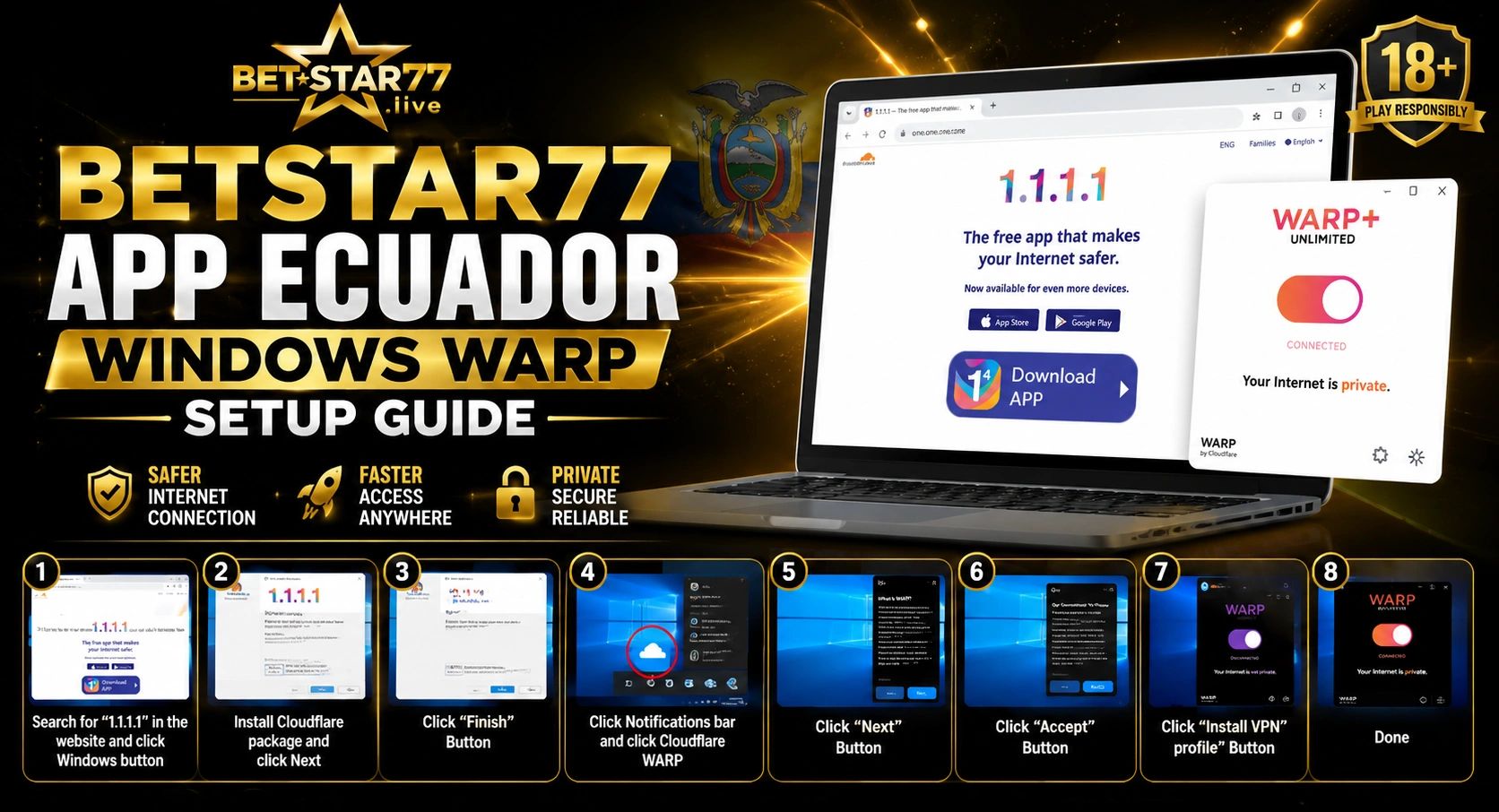
Las capturas comienzan en el sitio oficial de 1.1.1.1 y continúan hasta la conexión de WARP. Por lo tanto, el proceso se enfoca en la conectividad de Windows y no en instalar un paquete de aplicación de casino.
Cloudflare WARP añade una capa de conexión de red en la computadora. Sin embargo, los usuarios nunca deben considerarlo una herramienta para evadir restricciones legales o geográficas.
Si Betstar77 no está disponible según las normas locales, no uses WARP para saltarte esa restricción. Además, confirma la dirección de destino antes de ingresar los datos de tu cuenta. Usa únicamente la dirección oficial de la plataforma proporcionada por Betstar77. Por eso, evita enlaces copiados, mirrors desconocidos y archivos de descarga que no hayas solicitado.
Paso 1 - Abre 1.1.1.1 y elige Windows
Primero, abre un navegador en tu computadora con Windows. Luego, escribe 1.1.1.1 en la barra de direcciones y carga la página de Cloudflare.
La primera captura proporcionada destaca la opción de descarga para Windows. Por lo tanto, selecciona la versión de Windows que corresponda a tu dispositivo.
Antes de descargar, confirma que la página pertenece a Cloudflare. Además, evita instaladores enviados por mensajes, ventanas emergentes o sitios web que no tengan relación. La descarga debe comenzar desde la página oficial que aparece en la guía.
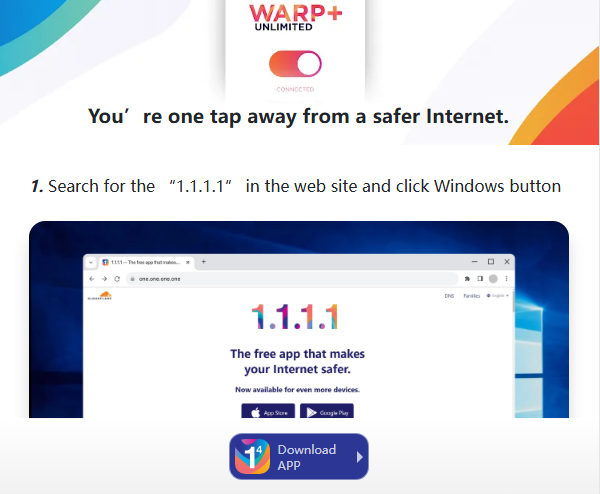
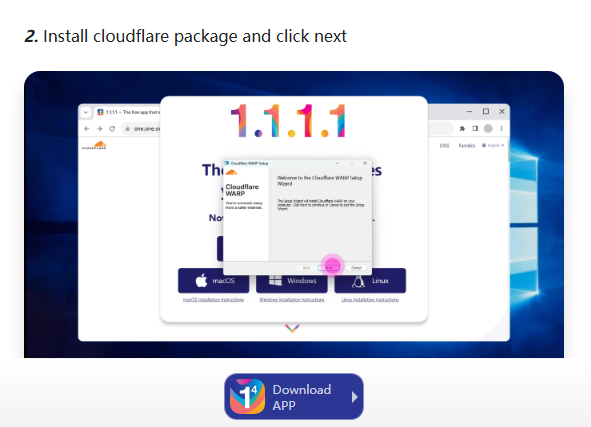
Pasos 2 y 3 - Instala el paquete de Cloudflare
Pasos 4 al 6 - Abre WARP y revisa los avisos
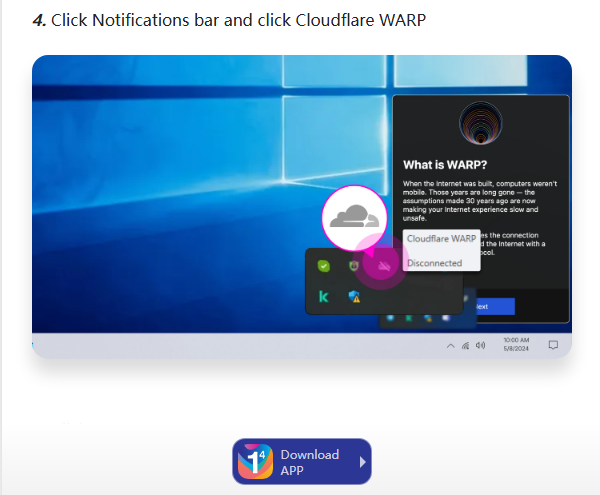
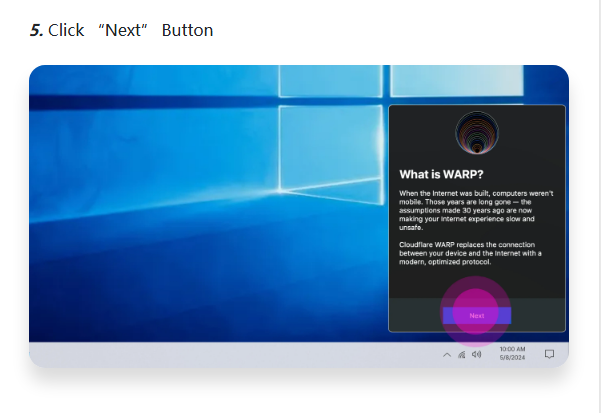
Después de la instalación, abre el área de notificaciones de Windows cerca de la barra de tareas. Luego, selecciona el ícono de Cloudflare WARP que aparece en la cuarta captura. La aplicación se abre con una introducción que explica el servicio. Por lo tanto, lee la información antes de seleccionar Next.
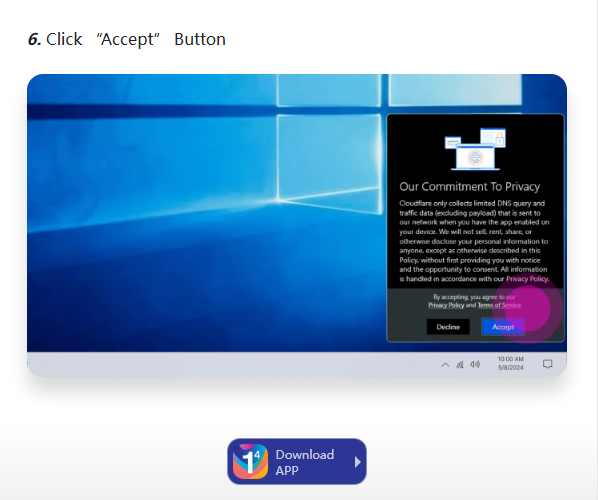
La siguiente pantalla presenta el aviso de privacidad de Cloudflare. Además, revisa el aviso en lugar de aceptarlo automáticamente. Si estás de acuerdo con los términos, selecciona Accept, tal como se muestra en la guía proporcionada. De esta manera, Windows podrá continuar hacia la pantalla de conexión.
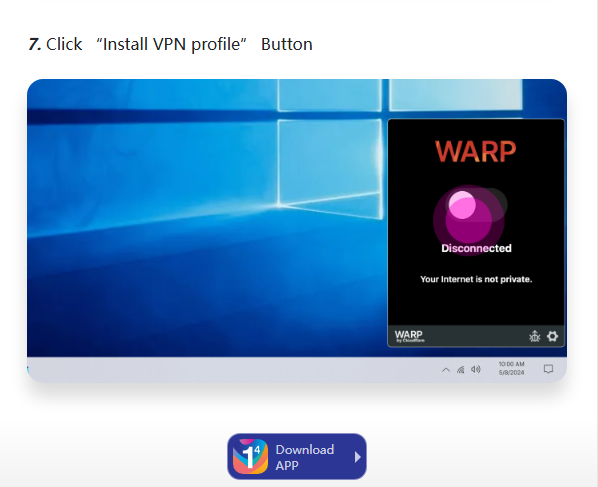
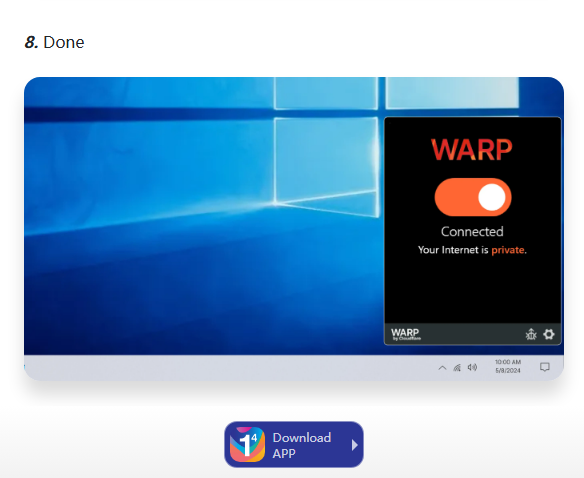
Pasos 7 y 8 - Conecta WARP y confirma el estado
Cómo usar esta configuración con Betstar77
Una vez que WARP esté conectado, abre una pestaña nueva en el navegador. Luego, ingresa directamente la dirección oficial de Betstar77 en lugar de buscar mirrors no oficiales.
Esta diferencia es importante porque WARP y Betstar77 son servicios independientes. Por lo tanto, nunca ingreses tus credenciales de la plataforma dentro de la aplicación de Cloudflare.
El inicio de sesión de tu cuenta debe hacerse únicamente en el destino verificado de Betstar77. Además, mantén Windows, el navegador y las herramientas de seguridad actualizadas. Usa una contraseña única y evita guardar tus credenciales en computadoras compartidas. Por eso, cierra completamente la sesión después de usar un dispositivo público o compartido.
Acceso para mayores de 18 años y juego responsable
Betstar77 está diseñado estrictamente para usuarios verificados. Cuando completes tu registro en betstar77register, asegúrate de proporcionar datos correctos para que podamos verificar tu edad de inmediato.
Antes de entrar a tu Inicio de sesión en betstar77establece un presupuesto fijo para jugar. Ya sea que quieras probar una apuesta rápida en una betstar77 tragamonedas o pasar un rato en las mesas en vivo del casino betstar77, considera toda la experiencia como entretenimiento pagado.
Nunca intentes recuperar tus pérdidas aumentando las apuestas, no juegues con dinero prestado y evita subir tus montos cuando estés bajo presión. Cuando llegues a tu límite, detente. Si sientes que el juego deja de estar bajo control, haz una pausa y utiliza las herramientas de soporte de tu cuenta.
Comprobaciones comunes de Windows antes de comenzar
- Una conexión estable ayuda a reducir las descargas fallidas y las interrupciones durante la configuración. Por eso, reinicia el navegador si la página de Cloudflare no carga correctamente.
- Windows también debe tener suficiente espacio de almacenamiento para el instalador. Además, el software de seguridad puede solicitar una confirmación antes de iniciar un nuevo servicio de red.
- Lee estos avisos con atención y aprueba únicamente el software que hayas descargado intencionalmente. Si WARP permanece desconectado, vuelve a abrir la aplicación y revisa la configuración de red de Windows.
- Por lo tanto, evita modificar configuraciones de red avanzadas si no entiendes sus efectos.
Preguntas frecuentes
¿Esta guía instala una aplicación nativa de Betstar77 para Windows?
Estas capturas no instalan una aplicación nativa de Betstar77. Muestran la instalación y conexión de Cloudflare WARP en Windows.
¿Debo ingresar mi contraseña de Betstar77 en Cloudflare WARP?
Cloudflare WARP no debería solicitar las credenciales de tu cuenta de Betstar77.
¿Se puede usar WARP para saltarse una restricción local de apuestas?
No uses esta configuración para evadir restricciones legales, geográficas o de acceso de la plataforma.
¿Quiénes pueden usar Betstar77?
Solo deben utilizarlo usuarios con la edad verificada, de 18 años o más, que cumplan con los requisitos de acceso de la plataforma.